中转站创建密钥并导入 CC Switch
本指南介绍如何注册起凡 AI 中转站、创建 API 密钥,将配置一键导入 CC Switch,并在 Codex 中确认配置已经生效。
准备工作
- 已安装 CC Switch 与 Codex。
- 浏览器允许网站唤起外部应用。
- 请妥善保管 API Key,不要将其发到聊天群、工单或公开文档,也不要在截图中暴露完整密钥。
1. 注册中转站
- 打开起凡 AI 中转站。
- 完成账号注册并登录。
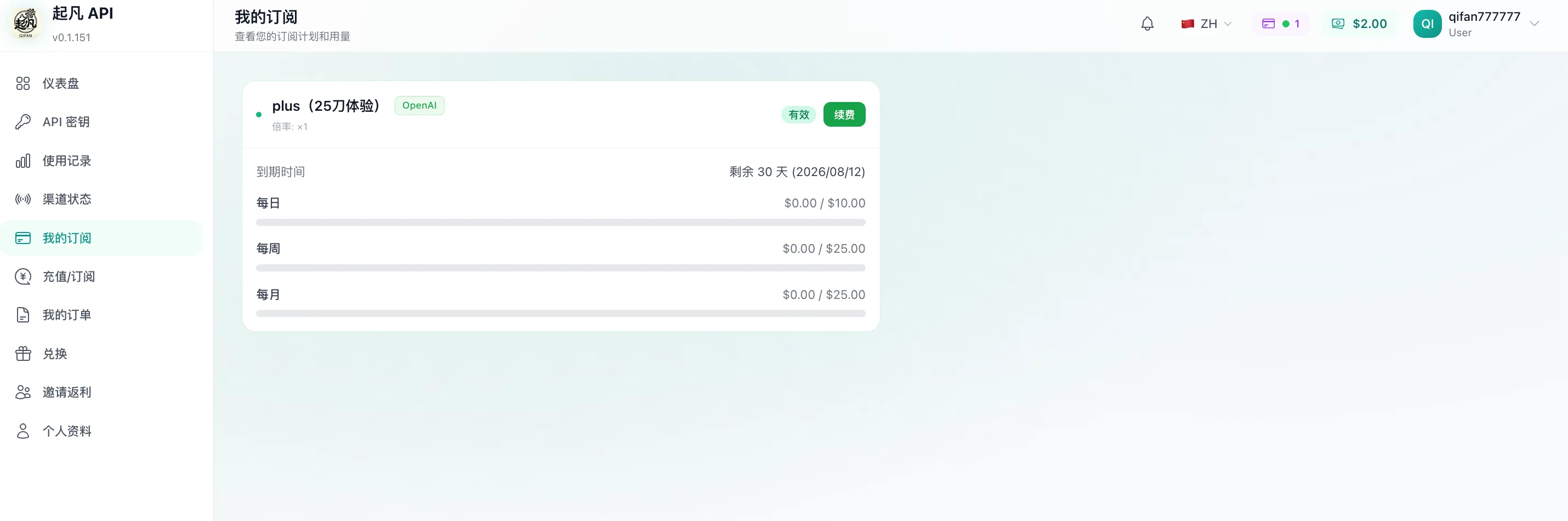
- 进入左侧的「我的订阅」,确认赠送的 25 美元体验订阅已经到账,并查看剩余额度与有效期。
2. 创建 API 密钥
- 在左侧菜单点击「API 密钥」。
- 点击页面右上角或空状态区域的「创建密钥」。
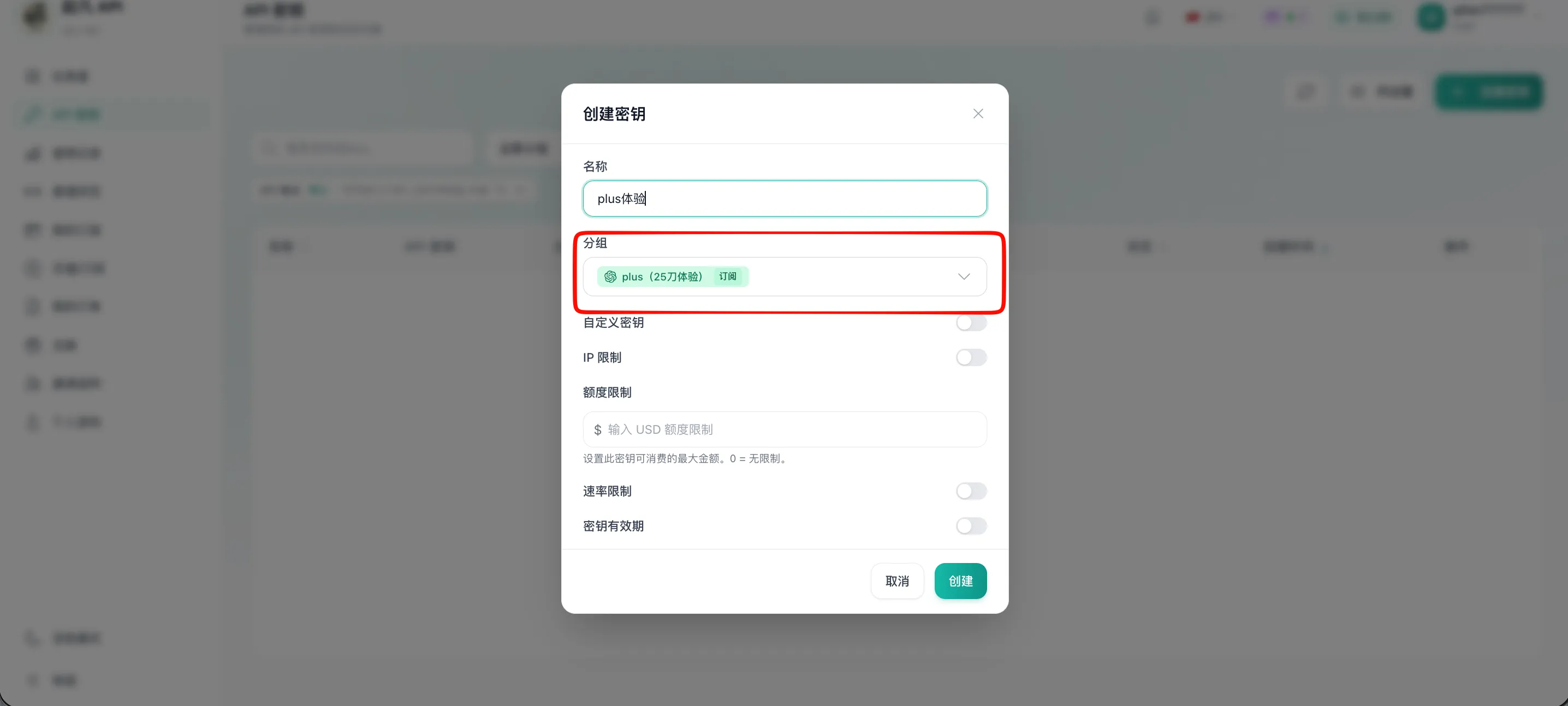
- 填写密钥名称。建议使用容易识别用途的名称,例如
Codex-Mac。 - 根据付费方式选择分组:
| 付费方式 | 分组选择 |
|---|---|
| 赠送或购买的订阅 | 选择对应的订阅分组,例如「25刀体验」 |
| 账户余额 | 选择「特惠通道」「稳定通道」或「兜底通道」 |
余额通道的稳定性和价格依次上升,实际倍率以创建密钥时页面显示的信息为准。给 Codex 使用时,应选择支持 OpenAI/Codex 的分组,不要选择仅支持 Claude 或其他平台的专用分组。
- 点击「创建」。创建完成后,新密钥会出现在列表中。
3. 导入 CC Switch
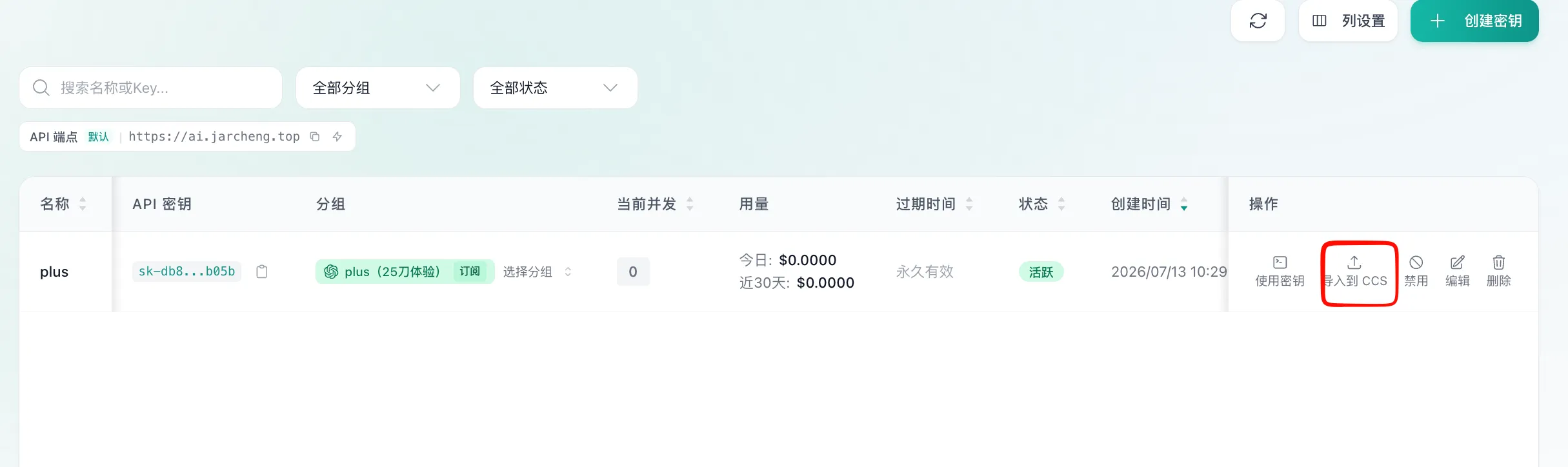
- 在「API 密钥」列表中找到刚创建的密钥。
- 在该行的「操作」列点击「导入到 CC Switch」。
- 浏览器询问是否允许打开 CC Switch 时,选择「允许」或「打开」。
网站会通过 ccswitch://v1/import 协议唤起 CC Switch 并传递配置,不会下载本地配置文件。如果点击后没有反应,请先启动 CC Switch,再回到浏览器重试。
4. 激活配置
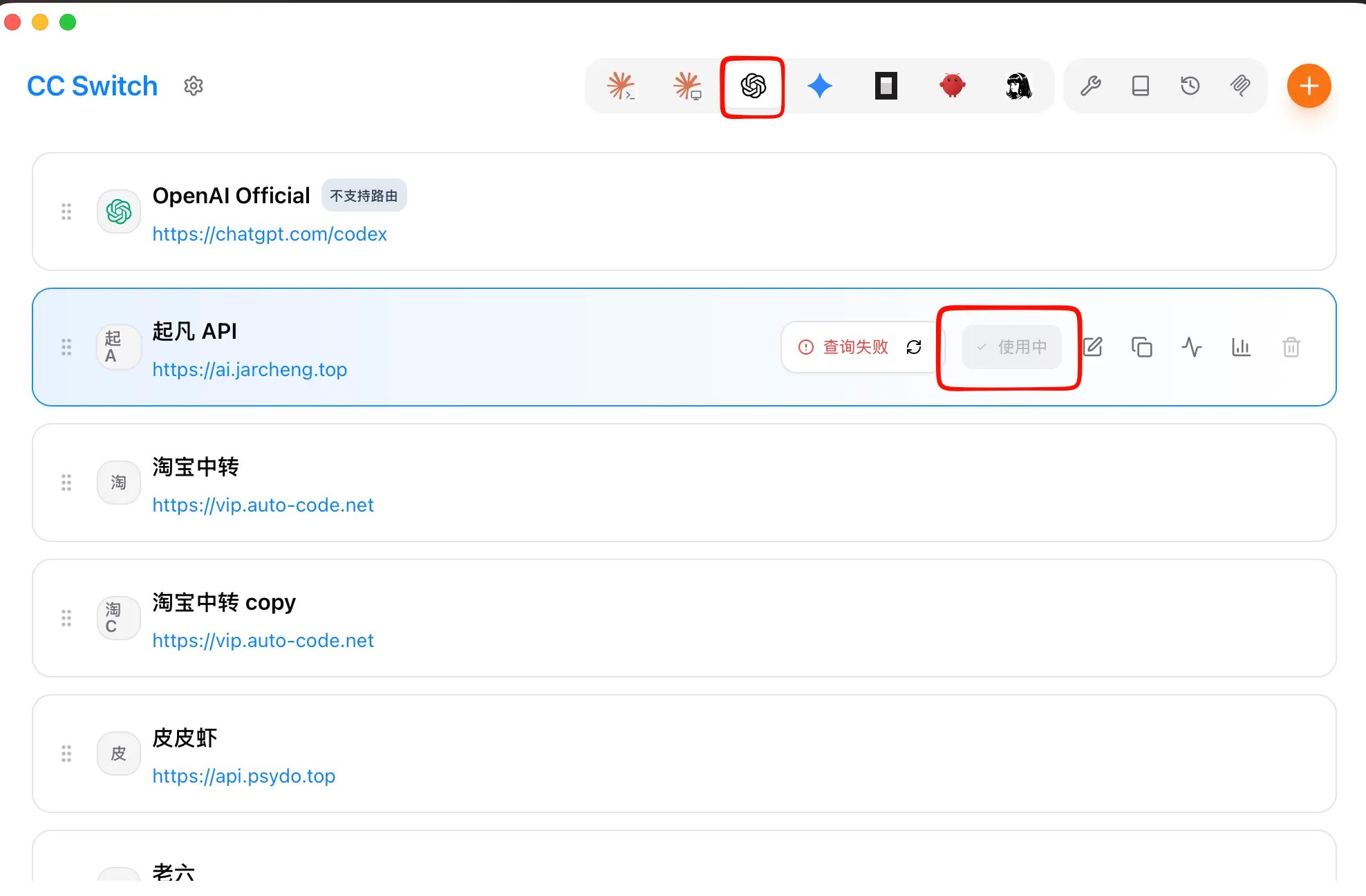
- 打开 CC Switch,切换到顶部的「Codex」页签。
- 在「OpenAI」分组中找到刚导入的供应商配置,名称通常显示为「起凡 API」。
- 点击配置右侧的「启用」。
- 按钮显示「使用中」后,说明 Codex 已切换到该配置。
- 可点击「刷新用量」,确认余额或订阅额度可以正常读取。
5. 在 Codex 中验证
-
如果 Codex 在切换配置前已经打开,请完全退出后重新启动。
-
新建一个任务并发送简单测试:
用一句话介绍你自己。 -
能正常收到回复,说明 Codex 已经通过 CC Switch 使用中转站配置。
常见问题
点击「导入到 CC Switch」没有反应
确认 CC Switch 已安装并正在运行,然后重新点击导入。若浏览器拦截外部应用唤起,请允许网站打开 CC Switch。仍无反应时,可以更换浏览器后重试。
CC Switch 中没有看到导入的配置
确认顶部已切换到「Codex」页签,并检查「OpenAI」分组。导入后的名称通常是「起凡 API」。
不知道该选择哪个分组
先到「我的订阅」确认是否有可用订阅:有订阅就选择对应的订阅分组;使用充值余额则从「特惠通道」「稳定通道」「兜底通道」中选择。所有情况下都要确保所选分组支持 OpenAI/Codex。
Codex 提示认证失败或无法请求
按以下顺序检查:
- CC Switch 中目标配置是否显示「使用中」。
- Codex 是否已完全退出并重新启动。
- 中转站的 API 密钥是否处于启用状态。
- 密钥所属分组是否正常,订阅或余额是否充足。
订阅额度耗尽时,可在「我的订阅」中查看具体状态:

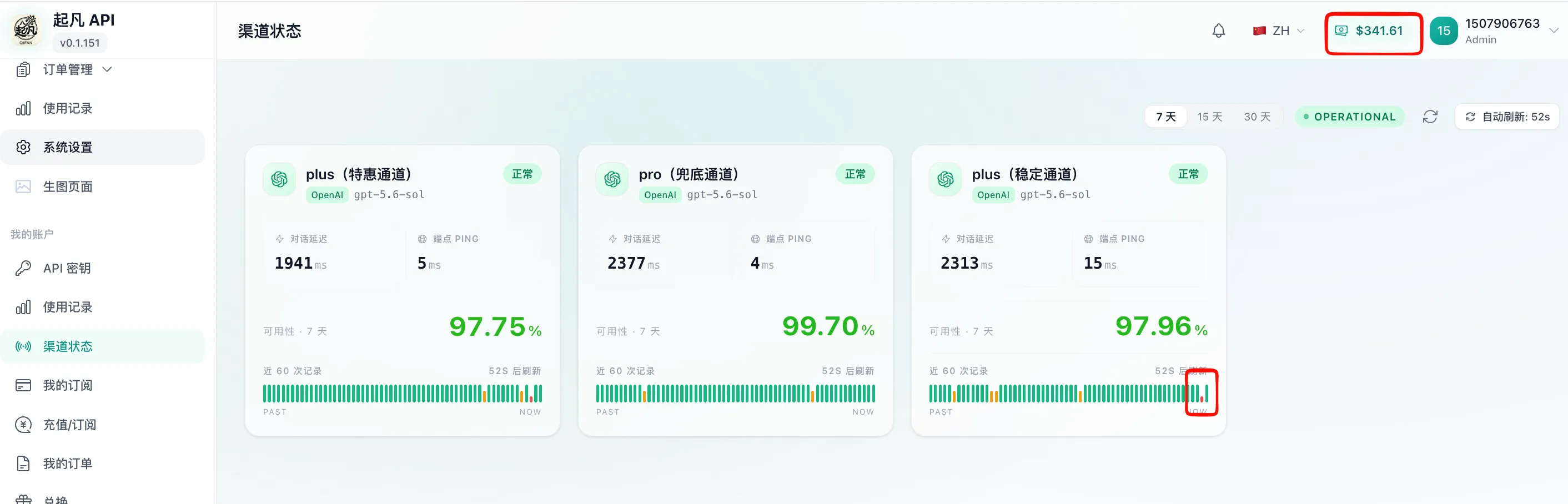
如果当前渠道异常或余额不足,可进入「API 密钥」,编辑密钥并切换到状态正常且有可用额度的分组: